Utiliser l'extension chrome "Visual CSS Editor"
Extension Chrome
Télécharger l'extension Chrome dès maintenant
Cliquez sur le bouton pour accéder à la page d'extension
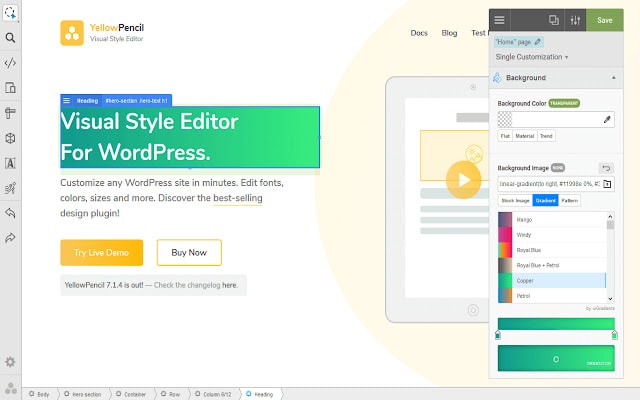
Ajouter une superposition de dégradé
html/css
Utiliser ce code CSS
Trouvez le dégradé parfait ici de CSS Gradient
Ajouter un élément HTML/CSS sur la page et ajouter le code suivant
<style>
#SECTIONID {
background-image:
linear-gradient(GRADIENTHERE),
url('URLHERE');
width: 100%;
text-align: center;
}
</style>
Remplacer les textes en ROUGE par les éléments requis
#SECTIONID: La section à laquelle vous souhaitez ajouter la superposition.
GRADIENTHERE: Le code de dégradé que vous avez copier sur CSSGradient.io
URLHERE: L'image que vous souhaitez utiliser comme background
Fond dégradé d'une section ou rangée
html/css
Exemple avec la couleur Doré
<style>
#section-ID {background-image: linear-gradient(to right, #AC8E40, #C1AC73, #ddc890, #C1AC73, #AC8E40)!important;}
</style>
Ajouter du gradient sur ses boutons
Ajouter des Ombres aux éléments
html/css
Suivre ces étapes
Ajouter un élément HTML/CSS à la page
Veillez à inclure les balises <style></style>..
Ajoutez tout le code à l'intérieur de ces balises.
Sélectionnez l'ID de l'élément et ajoutez-le dans l'élément HTML/CSS. (#element-id) et les crochets ouverts {}.
Allez sur CSSmatic et ajustez les ombres.
Copiez le code CSSmatic dans les crochets du bouton.
Cliquez sur Enregistrer et sauvegardez la page.
Note : Parfois, on ne peut pas voir les ombres dans l'éditeur, mais on peut les voir sur la page en direct. Si vous souhaitez personnaliser tous les boutons de la page avec la même ombre, utilisez le sélecteur [id^="button-"] ou [id^="video-"] au lieu de #button-id ou #video-id.
Ajouter une animation image au scroll
html/css
Étapes à suivre
Pour ce faire, nous utiliserons la configuration suivante de GitHub
Ajouter le code suivant dans l'en-tête des paramètres de la page dans le suivi
<link rel="stylesheet" href="https://unpkg.com/aos@next/dist/aos.css" />
Ajoutez le code suivant dans la zone du pied de page.
<script src="https://unpkg.com/aos@next/dist/aos.js"></script>
<script>
AOS.init({
// Settings that can be overridden on per-element basis, by `data-aos-*` attributes:
offset: 120, // offset (in px) from the original trigger point delay: 0, // values from 0 to 3000, with step 50ms duration: 400, // values from 0 to 3000, with step 50ms easing: 'ease', // default easing for AOS animations anchorPlacement: 'top-bottom', });
</script>
Ajoutez l'élément HTML/CSS Systeme.io à l'endroit où vous souhaitez utiliser l'animation.
<img data-aos="ANIMATION" width="100%" src="ImageLinkHere">
Fade Animations
fade
fade-up
fade-down
fade-left
fade-right
fade-up-right
fade-up-left
fade-down-right
fade-down-left
Flip Animations
flip-up
flip-down
flip-left
flip-right
Slide Animations:
slide-up
slide-down
slide-left
slide-right
Zoom Animations:
zoom-in
zoom-in-up
zoom-in-down
zoom-in-left
zoom-in-right
zoom-out
zoom-out-up
zoom-out-down
zoom-out-left
zoom-out-right
Anchor Placements:
top-bottom
top-center
top-top
center-bottom
center-center
center-top
bottom-bottom
bottom-center
bottom-top
Flip Animations
linear
ease
ease-in
ease-out
ease-in-out
ease-in-back
ease-out-back
ease-in-out-back
ease-in-sine
ease-out-sine
Zoom Animations:
ease-in-out-sine
ease-in-quad
ease-out-quad
ease-in-out-quad
ease-in-cubic
ease-out-cubic
ease-in-out-cubic
ease-in-quart
ease-out-quart
ease-in-out-quart
Ajouter un Widget WhatsApp sur une page
html/css
Étapes à suivre
Ajouter le code suivant dans les paramètres d'en-tête
<link rel="stylesheet" href="https://cdnjs.cloudflare.com/ajax/libs/font-awesome/4.7.0/css/font-awesome.min.css">
Coller le code ci-dessous dans un bloc HTML/CSS sur la page
<a href="https://wa.me/15551234567?text=Je%20suis%20intérressé%20par%20votre%offre%20Jean" target="_blank" style = "position:fixed;width:60px; height:60px;bottom:40px;right:40px;background-color:#25d366;color:#FFF; border-radius:50%;text-align:center;font-size:40px;box-shadow: 2px 2px 3px #999;z-index:100; display:flex;flex-direction;column;align-items:center;justify-content:center">
<i class="fa fa-whatsapp"></i>
</a>
Remplacer les textes en ROUGE par les éléments requis
15551234567: Numero de téléphone avec l'indicatif sans le plus.
%20suis%20: Ajouter les mots un à un entre les %20.
Ajouter des animations aux éléments
html/css
Comment ajouter des animations aux éléments
Copier <head></head> tag sur Animate.Style
Ajouter un élément code HTML/CSS sur la page
Ajouter les tags <style></style>.
Copier l'exemple de code de Animate.Style
Remplacer .element-id par l'attribut ID de l'élément.
Choisir le code d'animation et l'ajouter (ex:bounce).
Changer les paramètres du code pour obtenir le rendu que vous désirez.
Cliquez sur sauvegarder la page
Ps : Dans le code, mettre "rubberBand" simplement au lieu de "animate__rubberBand" que j'ai mis dans la vidéo.